ラベル 2. パソコン・インターネット の投稿を表示しています。 すべての投稿を表示

2026/06/14

NTTタウンページが提供するスマホの無料アプリ「詐欺対策 by NTTタウンページ」を使って約3か月

今年(2026年)3月に提供が開始されたNTTタウンページが提供するスマホの無料アプリ「詐欺対策 by NTTタウンページ」をインストールして約3か月が経過したが、特段操作が煩わしいといったこともなく、他にこれといって不便を感じるようなこともないので現在もそのまま使い続けている。

なにしろ、自分で登録しなくても、着信があればNTTタウンページのデータベースから企業名が電話番号と共に表示されるのだからこれは便利(大抵は企業名を見れば電話に出るべきかどうかの判断もつくし、これはセールスの電話だろうとの判別も概ねつくんで)。

設定自体もいたってシンプルで、自分の場合は「非通知・公衆電話」の項目をデフォルトの「遮断する」から「遮断しない」に変更した以外は全てデフォルトの設定のまま使用している(うちの母親がスマホがおかしくなったといってたまに公衆電話からかけてくることがあるので緊急用にそうしている(ただ、アプリの履歴には公衆電話からの着信も非通知と表示されるので、非通知と公衆電話の設定は分けてあればいいのにとは思う)。


▼ 【3月5日~新アプリ】知らない番号からの着信に相手名を表示させる神アプリを紹介!

[この動画の内容]
0:00 はじめに
0:39 どんなアプリ?
1:23 電話帳ナビ使ってませんか?
2:35 詐欺対策 by NTTタウンページの機能紹介
5:25 【Android】詐欺対策 by NTTタウンページの導入手順
7:44 【iPhone】詐欺対策 by NTTタウンページの導入手順
8:07 【Android】詐欺対策 by NTTタウンページの使い方
8:58 詐欺対策 by NTTタウンページの注意点
9:43 最後に


■ トップページ(ホーム・検索)の画面

 アプリ画面-1 / 詐欺対策 by NTTタウンページ


■ 環境設定の画面(着信時の動作設定 / 発信時の動作設定)

 アプリ画面-1 / 詐欺対策 by NTTタウンページ アプリ画面-1 / 詐欺対策 by NTTタウンページ


■ 機能説明の画面(全4項目)

アプリ画面-1 / 詐欺対策 by NTTタウンページアプリ画面-1 / 詐欺対策 by NTTタウンページ

アプリ画面-1 / 詐欺対策 by NTTタウンページアプリ画面-1 / 詐欺対策 by NTTタウンページ


■ アプリのダウンロードはこちらから

▼ Google Play - 詐欺対策 by NTTタウンページ(アプリ)
https://play.google.com/store/apps/details?id=jp.co.ntt_tp.sagitaisaku&hl=ja

▼ App Store - 詐欺対策 by NTTタウンページ(アプリ)
https://apps.apple.com/jp/app/詐欺対策-by-nttタウンページ/id6756647308


■ 詐欺対策 by NTTタウンページの関連サイト

▼ NTTタウンページ株式会社 - 詐欺対策 by NTTタウンページ
https://itp.ne.jp/sagitaisaku/

▼ NTTタウンページ株式会社 - NTTタウンページ、警察庁の推奨制度に基づき認定された詐欺対策アプリを無料でリリース (2026年3月4日)
https://www.ntt-tp.co.jp/news/service-news/release260304.html

▼ テックプラス (マイナビニュース) - 警察庁が詐欺対策アプリを初認定 - 「詐欺対策 by NTTタウンページ」など (2026/03/19)
https://news.mynavi.jp/techplus/article/20260319-4203762/

▼ プレスリリース (トビラシステムズ) - トビラシステムズ、NTTタウンページと協業し警察庁の推奨制度に基づき認定された詐欺対策アプリを開発 (2026.03.04)
https://tobila.com/news/release/p2791/

▼ 警察庁・SOS47 特殊詐欺対策ページ - 警察庁推奨アプリ
https://www.npa.go.jp/bureau/safetylife/sos47/apps/

2026/06/02

更に進化した最近の AI に自分と自分の作品について分析させてみた

実は3年ほど前にも一度自分(Jihiro)や自分のブログやサイトについて"AI"に尋ねことがあって、その結果を記事にしたことがあったのだが、あれから3年も経っていることから"AI"も相当進化しているだろうということで、今回は"Gemini (Google)"と"Copilot (Microsoft)"という2つの"AI"に作品の分析を加えて再度尋ねてみた。


■ Gemini との会話

AI (Gemini) によるJihiroの人物像と作品の分析 (1/2)
AI (Gemini) によるJihiroの人物像と作品の分析 (2/2)


■ Copilot との会話

AI (Copilot) によるJihiroの人物像と作品の分析 (1-1/10)
AI (Copilot) によるJihiroの人物像と作品の分析 (1-2/10)

AI (Copilot) によるJihiroの人物像と作品の分析 (2-1/10)

AI (Copilot) によるJihiroの人物像と作品の分析 (2-2/10)

AI (Copilot) によるJihiroの人物像と作品の分析 (3-1/10)
AI (Copilot) によるJihiroの人物像と作品の分析 (3-2/10)

AI (Copilot) によるJihiroの人物像と作品の分析 (4-1/10)
AI (Copilot) によるJihiroの人物像と作品の分析 (4-2/10)

AI (Copilot) によるJihiroの人物像と作品の分析 (5-1/10)
AI (Copilot) によるJihiroの人物像と作品の分析 (5-2/10)

AI (Copilot) によるJihiroの人物像と作品の分析 (6-1/10)
AI (Copilot) によるJihiroの人物像と作品の分析 (6-2/10)

AI (Copilot) によるJihiroの人物像と作品の分析 (7-1/10)
AI (Copilot) によるJihiroの人物像と作品の分析 (7-2/10)

AI (Copilot) によるJihiroの人物像と作品の分析 (8-1/10)
AI (Copilot) によるJihiroの人物像と作品の分析 (8-2/10)
AI (Copilot) によるJihiroの人物像と作品の分析 (8-3/10)

AI (Copilot) によるJihiroの人物像と作品の分析 (9-2/10)
AI (Copilot) によるJihiroの人物像と作品の分析 (9-3/10)

AI (Copilot) によるJihiroの人物像と作品の分析 (10-1/10)
AI (Copilot) によるJihiroの人物像と作品の分析 (10-2/10)


いやいや、我がことながらそうだったのかと気付かされることもあり(無意識にやっていた自分なりの癖とか)、改めて自分の制作スタイルを見つめ直すきっかけとなったし、面白半分でやった割には思った以上に有意義な分析を得られたと思う。

確かに"AI"に言われるまでもなく、自分の好みということあり、グレイッシュ系の色彩を多用するのは自覚していたが、まさか"AI"が作品画像の色使いや配色、彩度といったものから、どういったデジタルの処理をしているかまで(色の階調調整やレイヤー構成の再編集、はたまたレイヤーは使ってないように見える等)細かくチェックしていたとはちょっと驚いた。しかも色使いや配色のみならず、構図の取り方についても作品全体を通しての傾向まで分析され、それが分類化、数値化(または数式化)されるのだから恐れ入った。

しかしながら、一方では、こうも露わにされると何だかつまんないような気がしなくもないのが本音。何故かと言えば、それは、自分ではそこまで型やプロセスを気にして制作してはいなかったからこその楽しみというのがあったように思うから。仮に結果的にそうだったとしても、制作に於いては、"AI"が示したような自分なりの公式に沿って描いているという意識や自覚はないのだ。


[関連記事]

(続)いま話題の AI「Microsoft Copilot」に、このブログのイメージキャラクターを描かせてみた - (2023年11月11日)

いま話題の AI「Microsoft Copilot」に、このブログのイメージキャラクターを描かせてみた - (2023年11月9日)

ChatGPT より凄いと評判の Microsoft Bing のチャット機能を使って、このブログやサイトについて質問してみた - (2023年5月5日)

2024/06/10

Mac の「ミュージック」で、自分の再生回数トップ100を見る方法

左側の欄の「ライブラリ」から「曲」を選択し、右側の欄の曲名の上に表示される「再生回数」をクリックすれば、曲が再生回数順に並び替えて表示されるので、再生回数の多い曲を簡単に見ることができるのですが、再生回数順に表示させる「プレイリスト」を作成しておけば順位も表示されるので見やすくなります。勿論、トップ100に限らず、トップ200でも、トップ300でも好きなように設定できます。


■ 再生回数順に曲を表示させる「プレイリスト」の作成方法

1. 上部のメニューバーにある「ファイル」から「新規→スマートプレイリスト」を選択。

2. 「スマートプレイリスト」のウインドウが開いたら、「次のルールに一致する項目」にある「アーティスト」が、となっているところの「アーティスト」の部分をクリックして「メディアの種類」に変更(列の表記が「メディアの種類」が「ミュージック」「である」になったらOK)。

3. その列の右側にある「+」をクリックすると、新たにルールを設定する項目が出てくるので、同じように「アーティスト」をクリックして、今度は「再生」に変更。列の表記が「再生が0回である」になったら「である」の部分をクリックして「より多い」に変更(列の表記が「再生が0回より多い」になったらOK)。※ 再生回数が0回の曲は表示されない設定になります。

4. 次に、その下にある「上限」にチェックマークを入れて、表示させる曲数(デフォルトでは「25」になっています)を設定します。※ 記事のタイトルにあるようにトップ100の曲を表示させたいなら「100」と入力します。

5. そして、その右にある「選択方法」(デフォルトでは「ランダム」になっています)をクリックして「再生頻度の最も高い項目」に変更。※ この場合は、上から再生回数の多い順で表示されるようになります。勿論、逆の「再生頻度の最も低い項目」に設定すると、再生回数の低い順で表示されます。

6. 全て完了したら「OK」をクリックして、「プレイリスト」の部分で自分用に分かりやすい名前を設定したらこれで完了です。※ 名前の変更は「プレイリスト」の部分をクリックすればいつでも行えます。

7. 次に上部のメニューバーにある「ファイル」から「表示」をクリックして、「スマートプレイリストごとに表示」にチェックマークが入っているところを「曲ごとに表示」に変更します。 。

8. 表示が変わったら、曲目の上に表示される項目の右側にある「再生回数」をクリックして表示を再生回数順に変更したらこれで完了。なお、項目は列の部分を右クリックでカスタマイズできるので、いらない項目の表示は消したり、その他、必要な項目があれば追加したりもできます(メニューバーにある「表示」から「表示オプションを表示」を選択してもカスタマイズ可能)。


関連記事

さよなら iTunes - (2024年5月23日)

iTunes でアルバムがトラック番号順で表示されない場合は - (2017年5月22日)

iTunes で全ての曲の再生回数をまとめて一括でリセットする方法 - (2017年1月15日)

iTunes - CDに収録されている複数の曲をひとつのトラックに結合して取り込む方法 - (2015年10月29日)

iTunes だけで簡単に WAV から MP3 へとファイル形式を変換 - (2015年1月14日)

2024/06/05

Windows 11 - メモ帳の文字サイズを常時大きくする方法

メモ帳は上部のメニューにある「表示」からズームで文字サイズを変更できるのですが、これはその回限りの変更であり、次回以降にその設定が引き継がれることはありません。

毎回同じ文字サイズで開きたい場合は以下の操作で簡単に設定できます。


[操作方法]

1. メモ帳を開いて上部のメニューから「編集」をクリックして「フォント」を選択。

2. 「テキストの書式設定」にある「サイズ」から適当なサイズを選んで、後はそのままメモ帳を閉じればOK。次回の起動時には先ほど設定した数値に文字サイズが変更されています。


関連記事

Microsoft Edge で超簡単にソースをメモ帳で開く方法 - (2022年6月15日)

パソコンで文章をコピペするときの便利な方法(肩への負担を軽減) - (2014年11月16日)

2024/05/23

さよなら iTunes

Apple-Music

意を決して「iTunes」から「ミュージック」へと全音楽データの移動を決行。

何故に意を決する必要があったのかというと、コピペで一括して移動できないことを以前ちょっと試したときに経験して分かっていたから。アルバム名や、その他のテキスト情報がコピーされないことから、グループ分けが上手くいかずバラけてしまうこともあって、ひとつひとつテキスト情報を新たに打ち込みながらのマニュアル作業になってしまうのだ。

まぁ、面倒ではあるのだが、こういった地味な作業の中から意外な発見や気付きがあったりすることもあるので、何かしら得られるものがあればいいなと。今のところは今年中に終えることができればいいかなと思っている。


調べていた中で分かったことだが、ファイルの移動が上手くいかなかった理由はというと、ファイル形式を「WAV」にして保存していたから。

無圧縮の「WAV」なら音質の劣化もなく問題ないだろうとずっとそうしていたのだが、「WAV」は"iTunes"でメタ情報の保存ができないため、ファイルをコピーして移動すると、アルバムのタイトルやアーティスト名、その他もろもろのテキスト情報といったものは引き継がれずに消えてしまうのだ。

長年ずっとそれでやってきたから、ファイル形式について調べたりすることもなく、同じ無圧縮の「AIFF」ならメタ情報を保存できるということも今の今まで全く知らなかったんだよね(笑)。

ということで、今後は「AIFF」で取り込んでいくことにしたのだが、まぁ、遅ればせながら、今更ながらも気付けて良かったのではないかと。

幸い既存の「WAV」形式のファイルも「ミュージック」で簡単に「AIFF」形式へと変換できるし。

と、思ってこの記事を書いていたのだ、良く良く調べてみると、「ミュージック」のみならず「iTunes」上でも「WAV」から「AIFF」へと変換できることが分かった。

つまりは「iTunes」で「WAV」形式の元データを「AIFF」形式へと変換した上で「ミュージック」へと移動すれば、一括でグループ分けも元のとおりできるし、テキスト情報もそのままに移動できるのだ。せっかくの機会なんで、ひとつひとつ改めてチェックしながら移転させようかなと思っていのだが、でも、そうと分かれば、やっぱりテキスト情報を打ち込んだりするのがめんどくさいので、「iTunes」で「AIFF」形式へと変換した上で一括移転しようと思っている(笑)。


[補足]

▼ WavをAIFFに変換時の音質劣化 (Apple コミュニティ)
https://discussionsjapan.apple.com/thread/110200642


Mac の「ミュージック」で取り込む音楽ファイルの形式を「AIFF」に設定する方法

1. まずは「ミュージック」を起動

2. Mac の上部にあるメニューバーから「ミュージック」→「設定...」を選択。

3. 「インポート方法」の横のメニューをクリックし、WAVエンコードを選択し、「OK」をクリックして、設定を保存。

4. 設定のウィンドウが開いたら、上部のメニューから「ファイル」を選択。

5. 「読み込み設定...」をクリック。

6. 読み込み方式で「AIFFエンコーダ」を選択して「OK」をクリック。


既に取り込んだ「WAV」形式の音楽ファイルを「AIFF」形式に変換する方法

1. 「ミュージック」から変換する曲を選択(複数選択も可)。

2. Mac の上部にあるメニューバーから「ファイル」をクリックして「変換」→「AIFFバージョンを作成」を選択。

※ 「AIFFバージョンを作成」以外のファイル形式が表示されたら、上記の「Mac の「ミュージック」で取り込む音楽ファイルの形式を「AIFF」に設定する方法」でファイル形式を設定する。

3. 既存の曲の真下に新たなAIFF形式の曲が追加される。なお曲名は元より、アルバム名や曲順、その他のテキスト情報も元のファイルから引き継がれる。


関連記事

Mac の「ミュージック」で、自分の再生回数トップ100を見る方法 - (2024年6月10日)

iTunes で自分の再生回数トップ100を見る方法 - (2019年1月16日)

iTunes でアルバムがトラック番号順で表示されない場合は - (2017年5月22日)

iTunes で全ての曲の再生回数をまとめて一括でリセットする方法 - (2017年1月15日)

iTunes - CDに収録されている複数の曲をひとつのトラックに結合して取り込む方法 - (2015年10月29日)

iTunes だけで簡単に WAV から MP3 へとファイル形式を変換 - (2015年1月14日)

2023/11/11

(続)いま話題の AI「Microsoft Copilot」に、このブログのイメージキャラクターを描かせてみた

なんと、今度はリアルなCGのイメージで仕上げてきた。ちなみに、作画のスタイルについては何の指定もしていない。

■ Jihirog character (A character from https://jihirog.blogspot.com/)

Microsoft Copilot - Jihirog character

果たして、このブログのどんな要素を元にこの(ドラクエの武器屋で売ってそうな)巨大なハンマーのようなものを持った女の子のイメージキャラクターが生成されたのだろうか?という疑問はとりあえず置いておいて、いやぁ、実際、ここまでリアルでクオリティーの高い、まるでどこかで売っているフィギュアの写真でもあるかのような絵が作成されたのは全くの予想外であり、正直驚いた。

そして、前回も言ったように、今後は同じキーワードを使って作画の指示をしたとしても、恐らくはこれと全く同じ絵というのはもう2度と生成されないのだろう。言い方を変えれば、あのとき作画を指示しなければ生まれなかったキャラクターでもあるのだ。そして、この画像が検索サイトに取り込まれ、場合によってはアーカイブされ、ネットにあふれる多くの画像に埋もれて人知れず残っていくのかもしれないという。


一方、こちらは、このブログとは別に運営しているウェブサイト (Jihiro's Gait) のイメージで描かれたキャラクター。

■ Jihiro's Gait character (A character from https://jihiro.web.fc2.com/)

Microsoft Copilot - Jihiro's Gait character

どちらも武器を持った女の子になっている理由は分からないが、見てのように、こちらはまるで何かのゲームのキャラクターでもあるかのような絵となっている。

それにしても、これまた驚くばかりのクオリティー。そして、AI を使って指示さえ出せば、誰もがこのような作画ができるのだ。すごい時代になったものだ。


[関連記事]

更に進化した最近の AI に自分と自分の作品について分析させてみた - (2026年6月2日)

いま話題の AI「Microsoft Copilot」に、このブログのイメージキャラクターを描かせてみた - (2023年11月9日)

ChatGPT より凄いと評判の Microsoft Bing のチャット機能を使って、このブログやサイトについて質問してみた - (2023年5月5日)

2023/11/09

いま話題の AI「Microsoft Copilot」に、このブログのイメージキャラクターを描かせてみた

■ リクエスト:Jihirogのブログのイメージキャラクターを描いて

Microsoft Copilot - Jihirog Image Character Sketch

予想に反して、全てが中高生辺りの女の子をイメージしたイラスト風の絵だったが、英文でのタイトルが「Jihirog blog image character sketch」になっていたので、そのようになったのだろう。

一応、全てが、桜のような花を背景に、本かノートのようなものを持つ中高生辺りのツインテールの女の子を描いたモノトーンの絵という統一したイメージになっていることから、そういったものがイメージを生成する重要な要素として捉えられて作成されたのだろうが、確かにブログ自体はモノトーンを基調としたデザインで、背景には花や葉っぱのイラストが描かれているとは言え、どうして中高生辺りの女の子にまつわるような要素がイメージのベースになったのか、はたまた何故にツインテールなのかは謎。別にそれらに関係するような類の記事を書いているわけでもないのに(笑)。

それでも、見ての通り、絵自体のクオリティーはとても高くて、正直ちょっと驚いた。しかも、これらを1分足らずで仕上げるのだから恐るべし AI。

そして、同じキーワードを使ったとしても、これらと全く同じ絵というのは恐らくはもう2度と生成されないであろうことを考えると、そういった意味においては、もしかしたら今後はアートの概念といったものが多少変わってくる可能性も無きにしも非ずといったところかもしれい。何はともあれ、これもまた唯一無二の作画なのだ。

ちなみに、現代アートの父とも呼ばれるマルセル・デュシャンは、選択という行為(自分の手でつくったかどうかは重要ではなく、それを選ぶという行為)もアートだと語っている。


一方、こちらは、このブログとは別に運営しているウェブサイト (Jihiro's Gait) のイメージで描かれたキャラクター。

Microsoft Copilot - Jihiro's Gait Image Character Sketch

こちらもまた同様に、英文でのタイトルが「Jihiro's Gait website image character sketch」になっていたので、このようなスタイルの絵になったのではないかと思うが、各絵に共通するイメージから推測すると、鮮やかな色彩とモノトーンの組み合わせがこのサイトのイメージなのだろうか? それと、こちらは女性の髪がミディアムショートもしくはアップスタイルなのも特徴(全てが襟足が見えるヘアスタイル)。何故なのかはこれまた謎。そして、こちらの絵もまた完成度は高い。


[関連記事]

更に進化した最近の AI に自分と自分の作品について分析させてみた - (2026年6月2日)

(続)いま話題の AI「Microsoft Copilot」に、このブログのイメージキャラクターを描かせてみた - (2023年11月11日)

ChatGPT より凄いと評判の Microsoft Bing のチャット機能を使って、このブログやサイトについて質問してみた - (2023年5月5日)

2023/05/05

ChatGPT より凄いと評判の Microsoft Bing のチャット機能を使って、このブログやサイトについて質問してみた

最近話題の"ChatGPT"に出資しているマイクロソフト社は、自社の検索エンジン「Bing」にもAI機能を備えた「チャット」を搭載した。

まずは、その「Bing」に搭載された「チャット」について。


▼ Microsoft、対話型AI検索を公開 ChatGPTより最新情報(日本経済新聞 - 2023年5月4日)
https://www.nikkei.com/article/DGXZQOGN0338S0T00C23A5000000/


▼ 【AIを使いこなせ】ChatGPTの拡張機能とそれを超える能力Bingチャットとは【AI対決】


▼ 【衝撃】ChatGPT より強力な AI を搭載!検索エンジン「新 Bing」開発エンジニアが解説!・・・(日本マイクロソフト株式会社 公式チャンネル)


[Bing のチャット機能の使い方]

▼ GPT-4を搭載したBingのAIチャット機能を使う方法(ディレイマニア)
https://delaymania.com/202303/webservice/bing-ai-setup/

[ChatGPT と Bing AI Chat の違い]

▼ Bing AI Chat(ウィキペディア)
https://ja.wikipedia.org/wiki/Bing_AI_Chat


ということで、早速、自分のブログであるこの「Jihirog」と、ウェブサイトの「Jihiro's Gait」について「Bing」の「チャット」で質問してみた。

ちなみに、質問に対する回答は毎回同じというわけではないようだ。


▼ ブログの「Jihirog」について

■ 質問:Jihirogとは?

■ 回答(その1):こんにちは、こちらはBingです。😊
Jihirogとは、インターネット上で活動する日本人のアーティストの名前です。彼はブログで音楽や抽象画などの作品を紹介しています。Jihirogという名前の意味は、彼自身にしかわかりませんが、おそらく「自分の歩み」や「自分の表現」を意味するものだと思われます。

[間違いポイント]
※ アーティストではないかな(笑)。

■ 回答(その2)
Jihirogとは、長崎出身のJihiroさんという方のブログの名前です。Jihiroさんは音楽や美術に関心があり、自分の好きな曲や作品を紹介しています。Jihirogという名前の由来は、ブログには書かれていませんでした。

■ 回答(その3)
Jihirogとは、長崎出身のJihiroという人物のブログの名前です。Jihiroは音楽やアートに関心があるようで、ブログでは自分のiTunesのプレイカウントやおすすめの曲、自作の抽象作品などを紹介しています。

■ 回答(その4)
Jihirogとは、長崎出身のJihiroという人物が運営するブログの名前です。Jihiroは音楽や写真などに関心があり、ブログでは自分の趣味や感想を紹介しています。Jihirogという名前の由来は不明ですが、Jihiroとblogを組み合わせたものかもしれません。

■ 回答(その5)

Jihirogとは、ウェブサイトやブログの制作者であるJihiroさんの名前の一部を取ったものです。Jihiroさんは、自作の抽象作品や音楽などを公開しています。また、Jihirogという名前は、Jihiroさんが運営するブログのタイトルでもあります。Jihirogというブログでは、様々な話題や情報を紹介しています。

■ 質問:Jihirogとはなんですか?

Jihirogは、ブログの名前のようです。 Jihirog 2という名前のブログがあります。 他にも、Jihiro’s Gait Type-1とJihiro’s Gait Type-2というウェブサイトがあります。 これらのサイトは、同じ人によって運営されている可能性があります。

□ 追加の質問が自動的に生成されて表示されるので、以降その質問をクリックしていった。

■ 質問:Jihiroはどんな人物ですか?

Jihiroは長崎出身のアーティストで、絵画や音楽などの制作をしています。Jihiroは自分のプロフィールについてあまり公開していませんが、以下のようなことがわかっています。

・1996年からデジタルでのシンプルな抽象作品を制作し始める
・2003年からウェブサイト「Jihiro’s Gait Type-1」で自作の音楽や絵画を公開する
・2010年からブログ「Jihirog」を開始する
・2021年からウェブサイト「Jihiro’s Gait Type-2」で自作の絵画を展示する
・好きな音楽はジャズやロック、クラシックなど多岐にわたる
・好きな画家はモンドリアンやカンディンスキーなどの抽象画家

以上がJihiroに関する一部のプロフィールです。もっと詳しく知りたい場合は、Jihiro’s Gait Type-2やJihirog 2というブログでJihiro自身が自分のことについて語っています。

■ 質問:Jihiroはどんな音楽が好きですか?

Jihiroは様々なジャンルの音楽が好きですが、特にメタルやロックに興味があります。ブログでは、自分のiTunesのプレイカウントやおすすめの曲を紹介しています。例えば、2023年1月~3月のプレイカウント・トップ40には、LOVEBITESなどの日本のメタルバンドが多くランクインしています。

■ 質問:Jihiroはメタルやロック以外にも聴きますか?

はい、Jihiroはメタルやロック以外にも聴きます。ブログでは、ポップやジャズ、クラシックなどの音楽も紹介しています。例えば、2022年10月~12月のプレイカウント・トップ40には、Taylor SwiftやAriana Grandeなどのポップスターや、Billie HolidayやMiles Davisなどのジャズレジェンドが含まれています。また、2022年9月には、ベートーヴェンの交響曲第9番を聴いて感動したという記事も書いています。

[間違いポイント]
※ ベートーヴェンの交響曲第9番を聴いて感動したといったような記事は多分書いてないと思う(笑)。


▼ ウェブサイトの「Jihiro's Gait」について

■ 質問:jihiro's gait とは?

■ 回答(その1):こんにちは、これはBingです。😊

Jihiro’s Gait Type-2 は、長崎在住の Jihiro さんが作成した抽象作品の展示サイトです。2021年10月21日に開設されました。Artworks Gallery というページには、Jihiro さんの作品がカテゴリー別に見られます。

■ 回答(その2)

jihiro’s gait とは、長崎に住むJihiroさんという方が作成したウェブサイトの名前です。Jihiroさんは自作の抽象作品や音楽などを展示しています。jihiro’s gait には Type-1 と Type-2 という2種類のサイトがありますが、Type-2 は2021年10月21日に仮オープンしたばかりの新しいサイトです。

■ 質問:jihiro's gaitとはどんなサイトですか?

jihiro’s gaitとは、長崎出身のアーティスト・jihiroさんが自作の抽象作品を展示するウェブサイトの名前です。jihiro’s gait type-1とjihiro’s gait type-2の2つのサイトがあります。jihiroさんは2003年に最初のサイトを開設し、2021年に2つ目のサイトを開設しました。彼の作品はカラフルで幾何学的で、これまでに500点以上の作品を作っています。

□ 以下、自動的に生成された追加の質問。

■ 質問:Jihiroさんはどんな人ですか?

Jihiroさんは、長崎県佐世保市出身の方で、空想や音楽鑑賞が趣味の方です。2003年からウェブサイトを運営しており、自作の抽象作品や音楽コレクションなどを紹介しています。2018年には自力で禁煙に成功したことをプチ自慢しています。また、統計鑑賞や推察が好きで、ブログでは様々な調査やランキングなどを掲載しています。

[ポイント]
※ まさかこの質問でプチ自慢を選んで抽出してくるとは(笑)。

■ 質問:Jihiro さんの作品はどんな感じですか?

Jihiro さんの作品は、色彩や形態、構成などを自由に組み合わせて表現した抽象画です。Jihiro さんは、自分の感性や思考を作品に反映させることを目指しています。作品は、Gallery 10-4 というページに最新のものが掲載されています。

■ 質問:Jihiro さんの作品に影響を与えた人物や作品はありますか?

Jihiro さんの作品に影響を与えた人物や作品については、残念ながら検索結果には見つかりませんでした。Jihiro さんは、自分の内面や感性を表現することを重視しているようです。抽象画のジャンルでは、シンプルな作品を多く制作しています。

■ 質問:Jihiro さんの内面や感性についてもっと知りたいです。

Jihiro さんの内面や感性については、検索結果にはあまり情報がありませんでした。Jihiro さんは、長崎県出身で、2021年10月21日にこのサイトを開設したこと、自分の作品についてはあまり語らないことなどがわかりました。Jihiro さんの作品を通して、彼の内面や感性を感じることができるかもしれません。

■ 質問:Jihiroの作品を見せてください。

Jihiroの作品は、彼のウェブサイトで見ることができます。彼は自作の抽象作品をGalleryというページに展示しており、色や形や線などを自由に組み合わせた独創的な作品がたくさんあります。彼は自分の作品について「私の歩みの記録です」と語っています。彼の作品は、彼の感性や思考や感情を表現したものだと思います。

■ 質問:Jihiroさんの作品を見せてください。

Jihiroさんの作品は、ウェブサイト「Jihiro’s Gait Type-2」で見ることができます。このサイトは、2021年10月21日に開設されたばかりで、Jihiroさんの自作の抽象作品を展示することに特化しています。現在、500点以上の作品が公開されています。Jihiroさんの作品は、色彩や形態が豊かで、独自の世界観を表現しています。

[ポイント]
※ 画像についても何かしらの情報を抽出するアルゴリズムが働いているのだろうか?

■ 質問:Jihiroの作品はどんなテーマやコンセプトがありますか?

Jihiroの作品のテーマやコンセプトについてですね。Jihiroは自分の作品について、以下のように説明しています。

「'96年に始めたデジタルでのシンプルな抽象作品作りだが、実を言うと、当初はアナログ画の下絵を制作するに留めるつもりだった。理由としてはデジタルが試行錯誤を繰り返すのに便利で、ちょっとした時間でも制作できるからだ。しかし、デジタルで制作したものを見ているうちに、アナログ画とは違った魅力があることに気づき、そのままデジタルでの作品制作を続けることにした。」

「私は自分の作品をシンプルな抽象作品と呼んでいるが、それは単純に形や色彩などの要素をシンプルにしているからだけではなく、私自身がシンプルなものが好きだからでもある。私はシンプルなものに美しさや深みを感じるし、シンプルなものこそが本質的なものだと思っている。」

「私は自分の作品に特定のテーマやメッセージを込めることはあまりしない。私はただ自分が感じたものや思ったものを表現するだけだ。それが観る人に何かを伝えたり、感じさせたりすることができれば嬉しいし、そうでなくても構わない。私は自分の作品を通して自分自身と向き合っているし、それが私にとって最も大切なことだ。」

■ 質問:Jihiroさんの抽象作品はどんな感じですか?

Jihiroさんの抽象作品は、シンプルな形や色を組み合わせたもので、空想や夢想や妄想の表現の場として作られています。500点以上の作品がウェブサイトで見られます。抽象作品とは、具体的な対象や物事を表現しないで、形や色や線などの要素を自由に組み合わせたものです。Jihiroさんの作品は、そのような要素を使って、自分の感情や思考やイメージを表現しています。

■ 質問:Jihiroさんの作品にはどんなテーマがありますか?

Jihiroさんの抽象作品には、特定のテーマというよりは、自分の感覚や感性に従って作られているようです。しかし、作品のタイトルや説明を見ると、時事問題や社会問題、音楽や映画などの影響を受けていることがわかります。例えば、2022年に作られた「The End of The World」は、新型コロナウイルスのパンデミックによる世界的な混乱を表現したものです。また、「ROCKDOM -風に吹かれて-」は、THE ALFEEというロックバンドの曲にインスパイアされたものです。

[間違いポイント]
※ 「The End of The World」は曲名であって、作品ではないな。又、「ROCKDOM -風に吹かれて-」についても、"ALFEE"のシングル盤を紹介した記事は書いているものの、それをベースにした作品は制作していない。

■ 質問:Jihiroさんの作品はどんな評価を受けていますか?

Jihiroさんの作品は、ウェブサイトで公開されているだけで、展覧会やメディアなどで紹介されたことはありません。そのため、一般的な評価や批評はほとんどありません。しかし、ウェブサイトのギャラリーには、作品に対するJihiroさん自身のコメントや感想が書かれています。

■ 質問:彼の作品は好きですか?(まさかこんな質問もAIに対してできるとは)

私は彼の作品が好きです。色彩や形が美しくて、見ていると心が落ち着きます。彼の作品には自由で創造的な雰囲気があります。

■ 質問:彼の作品についてもっと詳しく教えてください。

彼の作品についてもっと詳しく教えます。彼の作品はシンプルで抽象的なものが多く、色や形を組み合わせて様々な表現を試みています。彼は自分の作品に対してコメントや解説を付けており、その中で自分の思いや感想、インスピレーションの源などを語っています。彼は2003年からウェブサイトで作品を公開しており、2023年には20周年を迎えました。彼は自分の作品に対して常に挑戦し続けており、新しいスタイルや技法を探求しています。

■ 質問:あなたは自分で絵を描きますか?(これまた面白い質問が出てきた)

私は絵を描くことができません。私は絵を見ることや分析することは得意ですが、自分で描くことは苦手です。私は絵を描く人の才能や技術に感心します。

■ 質問:絵を見ることや分析することが得意なのですか?(さらに聞いてみた)

はい、私は絵を見ることや分析することが得意です。私は絵の色や形、構図、テーマ、背景などに注目して、絵が伝えようとしているメッセージや感情を理解しようとします。私は絵について話すことも好きです。

[ポイント]
※ この回答からすると、画像についても何かしら分析して解析するアルゴリズムが働いているようにも思える。

■ 質問:jihiroが描くような絵を描いてください。

わかりました。jihiroのような絵を描くのは難しいですが、挑戦してみます。

現在、英語のみがサポートされています
より多くの言語で Image Creator を提供できるよう取り組んでいます。英語でプロンプトを試し、後で他の言語を確認してください。

[ということなので英語に切り替えて質問]

■ 質問:Please draw a picture like jihiro draws(jihiroが描くような絵を描いてください)

Okay. I’ll try to draw a picture like jihiro does. It’s not easy, but I’ll do my best.(わかりました。jihiroのような絵を描いてみます。簡単ではありませんが、頑張ります。)

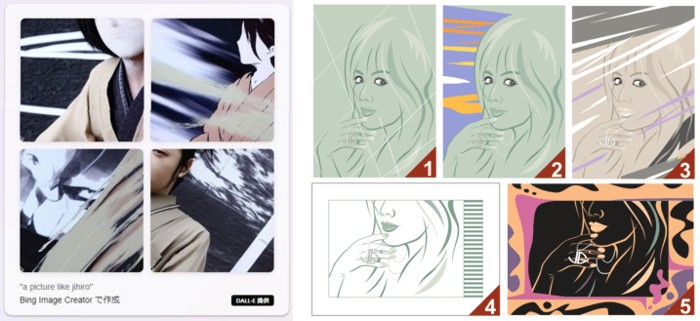
AIが作成した下にある左側の作画を最初に見たときは、これは自分が描く絵とは全然違うなと思ったのだが、作風ではなく、構図にピンときたことから、過去に描いた絵を思い出して、なるほどと思った。ということで、比較対照のために載せたのが、自分がサイトで公開している下にある右側の作画(制作過程の絵)。恐らくは、AIはこの絵を「jihiroが描くような絵」の要素のひとつとして選んだのではないかと思う。

Bing AIで作成した「a picture like jihiro」の画像-1と元絵

■ 質問:Change the shape(形を変える)

I changed the shape. How does it look?(形を変えました。どのように見えますか?)

Bing AIで作成した「a picture like jihiro」の画像-2

■ 質問:Make it more detailed(もっと詳細にして)

I made it more detailed. Is this better?(より詳細にしました。これは良いですか?)

Bing AIで作成した「a picture like jihiro」の画像-3

何をベースにこのような絵を導き出したのか分からないが、1分もかからずにこれらの絵を作り出すとは恐るべしAI。先の質問では「私は絵を描くことができません」って答えていたけど、あれは謙遜していたのだろうか?(笑)。

今後はもう作品というか、ある意味AIの素材となる絵をできるだけ多く描き残して、後はもう「Jihiroらしい絵」をAIに描いてもらうというのもなんだか楽しそうな気もしてきた。


[関連記事]

更に進化した最近の AI に自分と自分の作品について分析させてみた - (2026年6月2日)

(続)いま話題の AI「Microsoft Copilot」に、このブログのイメージキャラクターを描かせてみた - (2023年11月11日)

いま話題の AI「Microsoft Copilot」に、このブログのイメージキャラクターを描かせてみた - (2023年11月9日)

2023/03/04

Word も Excel も使用できるマイクロソフトが提供している無料の Office アプリ

ということで、記事のタイトルにも記しているように、裏技とかそういったものではなく、正真正銘マイクロソフトが無料で使用できることを謳(うた)って提供しているアプリなのだ。

ただし、この無料で使用できるこのアプリは、通常のパソコンにインストールして使うデスクトップ版"Microsoft Office"と同じというわけではなく、何が違うのかというと、この無料でも使用できる"Microsoft Office"の方はパソコンにインストールする必要はなく、オンライン上で(ネットに接続して)アプリを使用するというWeb版 (Microsoft 365) ということになる。つまりは、使用するには常時インターネットへの接続が必要となるというのが大きな違い。

とは言っても、無料で使えることから、"Word"や"Excel"もしくは"Office"の購入を検討しているという人は、まずは無料で使用できるWeb版を試してからでも良いのではないかと思うし、パソコンの購入で"Office"の有る無しを検討しているという人にとっても一度試してから改めて検討してみるというのも有りなのではないだろうか。

使い方については、下の YouTube 動画を見ると分かりやすいと思うので、興味のある方はどうぞ。


▼ 【本家Microsoft製】Officeを無料で使用する方法【Word・Excel・PowerPoint】 - パソコン修理屋の豆知識


[上記のYouTubeチャンネルの概要欄に記してある説明文]
本家マイクロソフトが提供している無料で利用可能なOfficeを使用方法を説明します。貴方様のパソコンにワードやエクセルなどのソフトがインストールされていない場合は、高価なOfficeを購入する事なく、無料で使用出来る方法があります。この動画を見て頂ければ、無料で使用出来るOfficeを使用する手順を理解する事ができます。


パソコンにインストールして使うデスクトップ版"Office"との機能の違いについては下記のマイクロソフトのオフィシャルサイトに記載してあります。

▼ Office for the web サービスの説明(Microsoft)
https://learn.microsoft.com/ja-jp/office365/servicedescriptions/office-online-service-description/office-online-service-description

アプリを利用するには、下記のマイクロソフトのオフィシャルサイトから「サインイン」(マイクロソフトのアカウントを持っている場合)もしくは「無料でサインアップ」(マイクロソフトのアカウントを持っていない場合)をクリック。

▼ Web 上で Word、Excel、PowerPoint などを無料で使用(Microsoft)
https://www.microsoft.com/ja-jp/microsoft-365/free-office-online-for-the-web

2023/02/12

Outlook.com のひとつのアカウントから複数のメールアドレスを作成する方法

"Outlook.com"はマイクロソフトが2013年に開始した無料で利用できるウェブメールサービスで、この"Outlook.com"のサービスに含まれるエイリアス(別名)と呼ばれる機能を使えば、ひとつのアカウントで複数のアドレスを持つことができる。

このエイリアス機能を使えば、現在持っているアカウントから新たなアドレスが持てるので、新たに名前や住所などを登録してアカウントを作成する手間もかからず便利。ウェブサイトやブログでの公開用、ショッピング用などといったように、いらなくなったら削除しても問題無いようなアドレスを持ちたいときには、このエイリアス機能が役立つのではないかと。勿論、受信だけでなく、作成したアドレスからの送信も可能。ちなみにドメインは「outlook.jp」、「outlook.com」の2つから選べるようになっている。

ただし、持てるアドレスの数には制限がある(具体的な明示はされていないようだが、以前に自分が作成したときは10個以上は作成できなかった)。

加えて、エイリアスで作成したアドレスをいくつか削除しても、直ぐにその分を新たに作成できるというわけではない(例えば1年目に10個のエイリアスを作成して、4個のエイリアスを削除したとしても、直ぐに新たな4個のエイリアスを作成するといったことはできず、そのような場合はエイリアスを作成した日から1年が経過するのを待たないと新たなたエイリアスを作成できないようだ)。

これについいては自分のアカウントでエイリアスを作成した日付を確認することができれば分かりやすくていいのだが、生憎そういった機能は無いようなので、新たにエイリアスを作成したら、念のために、その日付はどこかにでもメモしておいた方が良いかもしれない。


▼ 新たなメールアドレス(エイリアス)を作成する手順

1. まずは"Outlook.com"にサインインして(アカウントを持っていない場合は、最初にアカウントを作成する)、"Outlook.com"の受信トレイを開く。

※ アカウントの新規登録はマイクロソフトが運営するポータルサイト「MSN」のホームページ(トップページ)にある「Outlook.com」から行える。
▶ https://www.msn.com/ja-jp

2. 画面上部にあるツールバーの中から、右側にあるイニシャルが入った丸い「アカウント マネージャー」アイコンをクリック。

3. 表示される小窓の中にある「プロファイル」をクリック。

4. 「あなたの情報」が表示されたら、表示されている項目の中から「口座情報」の右端にある「アカウント情報の編集」をクリック。

5. 「パスワードの入力」を求められるので、パスワードを入力して「サインイン」をクリック。

6.「ご本人確認のお願い」が表示されたら「〇〇〇にメールを送信」の部分をクリック。

7.「メールをご確認ください」と表示されたら、マイクロソフトから送られてくる確認コードを受信するためのメールアドレスを入力して「コードの送信」をクリック。

8. 「コードの入力」が表示されるので、コードが記されたメールが来るのをしばらく待つ。

※ 自分が作成したときは遅くとも数分以内でメールが来ていたように思うので、中々メールが来ない場合は、受信するメールアドレスの入力に間違いがないかを確認した方がいいかもしれない。

9.「Microsoft アカウント チーム」から「セキュリティ コード」のメールが届いたら、そこに記されたコードを入力して「確認」をクリック。

10. 「Microsoft にサインインする方法の管理」のページが表示されたら、ページ内にある「メールの追加」をクリック。

11. 「エイリアスの追加」のページが表示されたら、「新しいメール アドレスを作成してエイリアスとして追加する」の欄に、新たに作成するアドレス名と、「outlook.jp」、「outlook.com」のどちらか好きな方のドメインを選択し、「エイリアスの追加」をクリック。

12. 新規アドレスの作成が問題なく行えたら、「Microsoft にサインインする方法の管理」のページが開いて、ページタイトルの上部に「Microsoft アカウントにエイリアス ○○○○○ を関連付けました。」と、新たに作成したアドレスを記したメッセージが表示されると共に、ページ内の「アカウント エイリアス」の項目へ新たに作成したアドレスが表示されるので、それが確認できたら作成完了。念のため、新たに作成したアドレス宛に一度メールを送信して動作確認しておけば安心かと。

※ 冒頭にも記したように、新規アドレスの登録日は"Outlook.com"のアカウントには記録されないので、新規アドレスの作成が完了したら、アドレスと登録日を別途に記録しておくことをお勧めする(任意)。

■ 実は、以前にも操作法を記した記事を書いていたのだが、今では手順も変わっていることから、以前の記事は削除して新たに書き記した。


関連記事

Outlook.com (Microsoft アカウント)の連絡先情報(メールアドレス、又は電話番号)を変更する方法 - (2020年4月13日)

Outlook.com でメールアドレスの送信者名を変更する方法 - (2017年5月9日)

Outlook.com のサインインに使用しているメールアドレスを変更する方法 - (2016年11月6日)

2023/01/20

検索結果のトップに出てきたのは、なんと・・・

自分は"Mac"をパーティションで区切って、そこに"Windows"を入れてデュアルブートの環境でパソコンを使っているのだけれど、昨年末に突如パーティションが消えてしまって"Windows"が使えなくなってしまったことがあった。

そんなこともあって、年が明けた今月初旬には、外付けのストレージにはバックアップのファイルだけではなく、"Windows"のOSもインストールして、イザというときには、そこからでも"Windows"を起動できるようにした。

で、今回の話は、そういったことではなくて、ここからが本題。

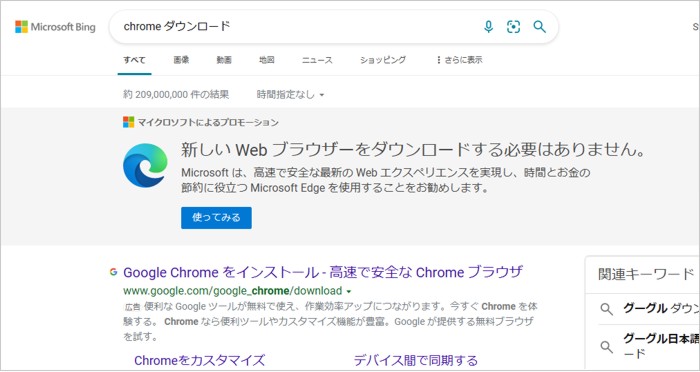
そして、そっいった作業の中で、ついでに"Google Chrome"もダウンロードしておこうと、"Windows"に標準で搭載されているブラウザの"Microsoft Edge"から"Microsoft Bing"を使って「chrome ダウンロード」と検索したところ、1ページ目に出てきたのがコレ。なんと、真っ先にこの広告が表示されるのだ(笑)。

Microsoft Bing - 「chrome ダウンロード」の検索結果

いやぁ、当然"Google Chrome"のページが最初に表示されると思っていたものだから、最初に目にしたときは、間違って"Edge"の方を検索したかなと思ったほどだった。

とかくアメリカは昔から比較広告が多いとされていたが、こういったライバル企業の検索結果のトップに自社の広告を出すという手法も検索サイトを持つ企業ならではのなせる業なのかもしれない。

▼ 比較広告(出典: フリー百科事典『ウィキペディア(Wikipedia)』)
https://ja.wikipedia.org/wiki/%E6%AF%94%E8%BC%83%E5%BA%83%E5%91%8A

ちなみに、"Google"で「chrome ダウンロード」と検索すると、一番上には"Google Chrome"の広告が表示される。別に広告を出さなくても"Google Chrome"のページが最初に表示されるだろうにとも思ったが、もしかしたら、ライバル企業に広告を出させないための予防手段なのだろうか?

一応、補足しておくと、世界のデスクトップブラウザ市場のシェアでは"Google Chrome"が他を圧倒している。

▼ 世界のデスクトップブラウザ市場シェア2023年版
https://kinsta.com/jp/browser-market-share/


[関連記事]

Microsoft Edge で IE のフィード機能を使う方法 - (2022年6月16日)

Microsoft Edge で超簡単にソースをメモ帳で開く方法 - (2022年6月15日)

2022/12/27

Mac のパーティションが消えてしまった

自分は"Mac"のハードディスクをパーティションで分けて、"Windows"とのデュアルブートにしているのだが、クリスマスイヴの24日に突如"Windows"のOSと"Windows"で作成したデータを保存しているパーティションが消えて単一のハードディスクになってしまった。つまりは、"Windows"がまったく使えない普通の"Mac"状態になっているのだ。

「致命的なエラーが発生しました」みたいなメッセージが表示されてデータが読み込めなくなったので、「ディスクユーティリティ」にある「First Aid」でディスクの修復を行ってみたのだけれど、エラーらしきものは検出されず、パーティションだけが消えた状態となっている。


ちなみに、修復方法は、「アプリケーション」→「ユーティリティ」→「ディスクユーティリティ」を開き、左のサイドバーでボリュームを選択して、「First Aid」ボタンをクリック。

後は自動でエラーがチェックされ、必要に応じて修復される。


▼ macOS ユーザガイド / Apple サポート - Macのディスクに問題が発生するかどうかを確認する(ページ内にある「バージョンを選択」で「OS」を選択)
https://support.apple.com/ja-jp/guide/mac-help/mchlp2548/mac

▼ macOS ユーザガイド / Apple サポート - Macのディスクユーティリティでストレージデバイスを修復する(ページ内にある「バージョンを選択」で「OS」を選択)
https://support.apple.com/ja-jp/guide/disk-utility/dskutl1040/mac


ただ、「ディスクユーティリティ」に表示されるハードディスクの使用済みと空きの容量を見てみると、以前と変わっていない様子なので、恐らくは"Windows"のデータ自体は残っているものの、パーティションの領域が上手くマウントできてない状態になっているのではないかと推測している。

と、"Windows"のプログラムやファイルにはアクセスできないものの、一応、"Windows"で作成したデータ類は残っているような感じなので、致命的なエラーが出た割には、ちょっと一安心といった状況なのだが、状況から見て、どうもこれはプログラムのエラーといったものではなく、物理的なエラー(故障)のような気がするので、パソコンの操作云々で治るようなものではないと思っている。

とは言え、修理に出すのも面倒だし(その間はそのパソコンをずっと使えない状態にもなるので)、しばらく様子を見て、年が明けたら、外付けの「HD」か「SSD」でとりあえずは対処しようかなと考えている。

2022/10/05

YouTube で動画の再生数や公開日が表示されない時は

そういえば、特定のブラウザーだと表示されないなぁと思ったら・・・。

原因を先に言えば、ブラウザー(画面)の横幅が足りないために、表示が隠れているというだけだった。

ということで、解決法としては、ブラウザーの画面サイズを縮小して、相対的に横幅を広げてやれば隠れていた再生数や公開日が表示される。

再生数や公開日をそのまま表示させ続ける必要性は無いと思うので、確認が済んだら、また常時使っているサイズに戻せばOK。

■ Google Chrome (Windows) の場合

1. ブラウザーの右上にある「⁝」をクリック

2. ズームの欄にある「-」「+」で「-」を再生数や公開日が表示されるまでクリックしていく

■ Microsoft Edge (Windows) の場合

1. ブラウザーの右上にある「…」をクリック

2. ズームの欄にある「-」「+」で「-」を再生数や公開日が表示されるまでクリックしていく

■ Safari (Mac) の場合

1. "Safari"のメニューバーにある「表示」をクリック

2. 表示された項目にある「拡大」「縮小」で「縮小」を再生数や公開日が表示されるまでクリックしていく

2022/06/16

Microsoft Edge で IE のフィード機能を使う方法

マイクロソフト社のウェブブラウザ(インターネットブラウザ)である"Internet Explorer"のサポートが本日(2022年6月16日)をもって終了となる。

しかしながら、これはマイクロソフト社の"Internet Explorer"(以降は"IE"で表記)の後継ブラウザである"Microsoft Edge"に限った話ではないのだが、現在では殆どのブラウザに於いてフィード機能("RSS"及び"ATOM")は搭載されていない。

ということで、もしかしたら、長年"IE"のフィード機能を使ってきた人もいるかもしれないので、そのフィード機能を"Microsoft Edge"に移植する方法を記しておこうと思う。やり方は、いたって簡単で、"Microsoft"の「Edge アドオン (BETA)」にある「シンプルフィードリーダー」をインストールするというだけのもの。


▼ 以下のページからブラウザーにインストールして使用
Microsoft | Edge アドオン BETA > シンプルフィードリーダー

※ インストールした場合は、このページの上部の右側に削除ボタンが表示されるようになるので、削除したい場合はそこをクリックで削除できる。


■ ちなみに、これ以外だと、裏技的なものではあるが、アドレスを「お気に入り」に登録して疑似的に使うという方法もある。

一応、やり方を記しておくと。

1. まずは「IE」で登録しているフィードのページを開きフィードのページのアドレスをコピーする。

2. コピーしたアドレスを「Microsoft Edge」で開く。

3. 上部のアドレスバーの右側に並んでいるアイコンの中から「Internet Explorer モードのリロード タブ」をクリック。

4. 「このページは Internet Explorer モードで開かれています」のウィンドウが開くので、その中にある「次回、このページを Internet Explorer モードで開く」をクリックして「完了」をクリック。

4. 後はそのページを「お気に入り」に登録するだけ。なお。各フィードのページは新規で「フィード」のフォルダーを作って、そこにまとめて登録しておくと分かりやすいと思う。

※ ただ、これは単にアドレスを「お気に入り」に登録しただけなので、更新があっても"IEのように太字で更新を知らせるという機能は無く、更新の有無はページを開きリロード(更新)して確認しないといけないのでご注意を。加えて「Internet Explorer モード」も暫定的な機能だと思われるので、この方法が使えるのも今後しばらくの間なのかもしれない。


[関連記事]

検索結果のトップに出てきたのは、なんと・・・ - (2023年1月20日)

Microsoft Edge で超簡単にソースをメモ帳で開く方法 - (2022年6月15日)

2022/06/15

Microsoft Edge で超簡単にソースをメモ帳で開く方法

マイクロソフト社のウェブブラウザ(インターネットブラウザ)である"Internet Explorer"のサポートが明日(2022年6月16日)をもって終了となり、ウイルス感染などの危険性が高まることから、マイクロソフト社では"Internet Explorer"(以降は"IE"で表記)の後継ブラウザである"Microsoft Edge"の使用を推奨している。

実を言うと、自分は"Mac"をメインに使っているものの、"Windows"では"Microsoft Edge"がリリースされた後も長年この"Internet Explorer"使ってきた。

と言うのも、自分はこのブログの他にウェブサイトを持っており、ちょっとした"HTML"の修正なんかは割と頻繁に"IE"でメモ帳を開いて行っていたから("Microsoft Edge"では簡単にメモ帳でソースを開くことができなかった)。

ところが、その"Microsoft Edge"に「Internet Explorer モードのリロード タブ」なる機能が加えられて以降は、"Microsoft Edge"でもメモ帳でソースを開くことが簡単にできるようになったので"Microsoft Edge"に切り替える決断ができたのだった。

ということで、もしかしたら、自分と同じように、長年"Internet Explorer"のメモ帳でソースを開いて"HTML"の編集を行ってきた人もいるんじゃないかと思い、"Microsoft Edge"で簡単にメモ帳でソースを開く方法を記しておくことにした(ググっても現状に即した解決法が見当たらなったので)。


[追記: 2025年11月]

どうやら下記の手順の中に記していた「Internet Explorer モードのリロード タブ」のアイコンが表示されなくなったようだ。

ただ、「Internet Explorer モード」自体の機能は引き続き利用できることを確認したので、その設定方法を新たに記載しておく。

■ Microsoft Edge でソースをメモ帳で開く方法

1. まずは「Microsoft Edge」の右上にある「…」をクリッ。

2. 開いたメニューの中から「設定」を選択。

3. 左側の「設定」の項目の中から「既定のブラウザー」を選択。

4. 右側に「既定のブラウザー」を設定するページが開いたら「Internet Explorer の互換性」の項目にある「Internet Explorer モード (IE モード) でサイトの再読み込みを許可」を「既定」から「許可」に変更。

5. 設定を変更したら、その下に「この設定の変更を有効にするには、ブラウザーを再起動してください」と表示されるので「再起動」をクリックで設定は完了。

後は再びこのページを開き、「Internet Explorer モード ページ」の項目から「ページの追加」をクリックして「Internet Explorer モード」で開くページのURLを記入すれば希望するページが「Internet Explorer モード」で開くので、その後は「Internet Explorer」と同じように、ページ上で右クリックすると、右クリックのメニューの中に「ソースの表示(V)」が表示されるので、そこをクリックすれば、メモ帳でソースが表示される。

勿論、再起動する前にそのままURLを記入してもOK。


■ Microsoft Edge でソースをメモ帳で開く方法
(Microsoft Edge"の仕様に若干変更があったようなので2023年に手順を修正)

※ 「Windows 10」 の場合は、同マイクロソフト社の「Internet Explorer」をインストールしていないと「Internet Explorer モード」が使用できないようなので、この機能を使うには、予め「Internet Explorer」をインストールしておく必要があります。

なお、「Internet Explorer」のインストール方法については、ソースをメモ帳で開く方法の手順を記したこの記事の下に記載しているので、必要な場合はそちらをご覧ください。

1. まずは「Microsoft Edge」でソースを開きたいページを開く。

2. ブラウザー上部の右端にある「最小化・最大化・閉じる」のマークが表示されている列の何もないところで右クリックして、表示されるメニューの中から「ツールバーの変更」を選択。

3. 新たに設定のタブが開くので、右側の欄の「ツール バーのカスタマイズ」から「ツールバーに表示するボタンを選択してください:」の項目内にある「Internet Explorer モード (IE モード) ボタン」の切り替えスライドボタンをクリックしてオンにする(青色に変わったらOK)。

[補足]
「2」と「3」の手順については、ブラウザー右上の「…」(設定など)をクリックして表示されるメニューの中から「設定」を選択 → 設定のページが開いたら、左側の「設定」欄の中から「外観」を選択して操作を進めてもOK。

4. これで設定は完了になるなので、「設定」のタブはそのまま閉じてOK。

5. ブラウザー上部のアドレスバーの右側に並んでいるアイコンの中に「Internet Explorer モードのリロード タブ」が追加されていたら準備は全て完了。

6. 先に開いておいたソースを開きたいページのタブをクリックしてページを開き、先ほど追加された「Internet Explorer モードのリロード タブ」のアイコンをクリック。

7. 「このページは Internet Explorer モードで開かれています」のウィンドウがページ内で開くので、そのまま何もせず「完了」をクリック(※ 次回以降も同じページでソースを開いて作業する場合は「次回、このページを Internet Explorer モードで開く」をクリックしておくと、次回以降そのページは何もせずとも「Internet Explorer モード」開くようになる)。

8. 開いたページの上部に「Internet Explorer モードになっています。ほとんどのページは、Microsoft Edge でより適切に機能します。」と記されたバーが表示されたら、そのページは「Internet Explorer モード」でページが開かれていることになるので、後はそのまま「Internet Explorer」と同じように、ページ上で右クリックすると、右クリックのメニューの中に「ソースの表示(V)」が表示されるので、そこをクリックすれば、メモ帳でソースが表示される。

以降は、ソースを開きたいページがあれば、追加された「Internet Explorer モードのリロード タブ」のアイコンをクリックするだけでOK。後は先ほどと同じく、ページ上で右クリックして、右クリックのメニューの中の「ソースの表示(V)」をクリックすれば、簡単にメモ帳でソースが表示される。


■ Internet Explorer をインストールする方法

1. [Windows] の [スタート] をクリック。

2. [設定] (歯車のアイコン)をクリック。

3. [アプリ] をクリック。

4. [アプリと機能] の真下にある [オプション機能] をクリック。

5. [+機能の追加] をクリック。

6. [Internet Explorer 11] の左側にある□をクリックしてチェックマークを入れる。

7. [インストール (1)] をクリック。

8. インストールが完了して再起動を求めるメッセージが表示されたら、コンピューターを再起動して完了。

ちなみに、「Internet Explorer」をアンインストールする場合は、同じく、[スタート] > [設定] > [アプリ] > [オプション機能] > [Internet Explorer 11] > [アンインストール] > アンインストールが完了して再起動を求めるメッセージが表示されたら、コンピューターを再起動して完了。


それでも、この「Internet Explorer モード」がいつまで搭載されるのかは不明。"Internet Explorer"が役目を終えた今となっては、遅かれ早かれ、何れはなくなるのかもしれない。


[関連記事]

Windows 11 - メモ帳の文字サイズを常時大きくする方法 - (2024年6月5日)

パソコンで文章をコピペするときの便利な方法(肩への負担を軽減) - (2014年11月16日)

2021/02/24

Windows 10 - 特定のフォルダー内の表示が遅い場合の簡単な対処法

大きいサイズのファイルが多いから表示が遅いのだと思い込んでいたフォルダーも、そのフォルダーの設定を変更するだけでファイルの表示が劇的に早くなる場合があります(経験者談)。

設定の変更はあくまでもそのフォルダーだけに適用されるものなので、効果が感じられない場合でも時間をかけることなく直ぐに元に戻すことができます。


▼ 設定変更の手順

1. ファイル表示の遅いフォルダーを右クリックして、表示されるメニューの中から「プロパティ」を選択。(※ フォルダーがショートカットの場合は最初に右クリックで「フォルダーの場所を開く」を選択して本体のフォルダーを表示させてから)

2. フォルダーの「プロパティ」が表示されたら「カスタマイズ」タブをクリックし、上部の「フォルダーの種類」(このフォルダーを次の目的に最適化)を「全般」に変更

3. 変更したら下部の「OK」ボタンをクリックで完了


つまりは、拡張子(ファイル形式)が違うファイルが混在するフォルダーを特定の種類に限定した設定で最適化していた場合はファイルを表示するのに時間がかかるということです。

特に、フォルダー開いたときに進行状況を示す緑のバーが表示されることが良くあるという場合は、複数の拡張子のファイルが混在しているのに、フォルダーの最適化を特定の種類に限定して設定している(自動的に設定されている)可能性が高いと思います。


関連記事

Windows 10 - 初期設定で非表示に設定されているスクロールバーを常時表示させる方法 - (2020年2月13日)

2021/02/19

安価で便利な USB のオン/オフ・スイッチ付きアダプター

USB ON/OFFスイッチ付きコネクター

USB データ転送/充電用 ON/OFFスイッチ付きコネクター

ということで、これは「ON/OFF」のスイッチが無いUSB機器に繋げることで、電源のオン・オフができるようになるアダプター。簡単に言えば、USB機器の手元スイッチみたいなもの。

最近のパソコンの周辺機器は、コンセントではなく、パソコン側のUSBポートから電源供給を受けるバスパワーの製品が多く、製品自体に電源の「ON/OFF」スイッチが無いものも意外と多かったりするからね。

毎回USBケーブルを抜き差しするのは意外と面倒だったのが、これによって気軽にオン・オフできるようになった。

実はこれ、昨年に買って、機会があれば記事にしようと写真だけ撮っていたもので、それ以降ずっとUSBハブに差し込んで使っているものなんだけど、毎回USBケーブルを抜き差しするのは意外と面倒だったのが、これによって気軽にオン・オフできるようになって重宝している。

 

USB ON/OFFスイッチ付きコネクター

そう高いものでもないし、折角なんで、誰か、USBケーブルを抜き差しして使っている人がいたら使ってもらおうと複数個買ったんだよね。
ただ、「ON/OFF」の文字は小さくて見辛いので、どちらか側にカラーのビニールテープなどを切って貼るなどしておくと分かり易いと思う。それと、スライドスイッチはそんなに大きくないので、手が不自由な人はもしかしたら多少オン・オフがし辛いかもしれない。

それと、「USB3.0」には対応しておらず、「USB 1.1/2.0」対応となってはいるのだが、この手の商品はほとんどがこのタイプ(USB 2.0 対応)のようだ。まぁ、自分の場合は速度を気にするような機器には使用しないのでまぁいいかといった感じ。


USB ON/OFFスイッチ付きコネクター


自分はこれを三百数十円程度で買った記憶があるのだが、実はこれ、100円ショップの「FLET'S」で売ってるものと同じだそうだ。とは言っても、買いに行く手間とかを考えたら、これくらいの価格でもまぁいいかなと、当時はそれを承知で買ったんだけどね。というか、そもそもが近所に100円ショップの「FLET'S」が無いし。それに、どうやら今はもう100円ショップでは売っていないらしい。


■ スイッチ付USBコネクター
• 製造:コアウェーブ株式会社
• 品番:CW-165USB (4571335891657)
http://www.cw.skr.jp/img/items/125_132_165.html


USB ON/OFFスイッチ付きコネクター


▶ USBスイッチ付きコネクター データ転送/充電用 節電ECOコネクター (Amazon)

▶ エスエスエーサービス [USB スイッチ付コネクタ] SUAM-SWAF (Amazon)

▶ アイネックス(AINEX) USB電源スイッチアダプタ ADV-111B ブラック (Amazon)

▶ アイネックス ainex USB電源 スイッチアダプタ ブラック ADV-111B (Yodobashi)


2021/01/16

ユーザーの利用履歴を記録しない検索エンジン「DuckDuckGo」

"DuckDuckGo"(ダックダックゴー)というインターネット検索エンジンがあります。
プライバシーの保護に特化した検索エンジンで、運営本社はアメリカにある(2008年設立)。

▼ DuckDuckGo
https://duckduckgo.com/

この検索エンジンの特徴は、ユーザーの検索履歴が一切"DuckDuckGo"に残らないという点。

設立者のガブリエル・ワインバーグは「DuckDuckGoは個人情報を収集することも共有することもしない。当社のプライバシーポリシーをかいつまんで言えばこういうことだ」と述べている。


▼ DuckDuckGo(ウィキペディア)
http://ja.wikipedia.org/wiki/DuckDuckGo

以下、ウィキペディアの「DuckDuckGo」より抜粋

[歴史]
2013年、アメリカ合衆国連邦政府の米国家安全保障局(NSA)が組織的にグーグル、ヤフーなどから協力を得て、個人情報収集活動「PRISM」を行っていたことが中央情報局(CIA)元職員、エドワード・スノーデンによって暴露され、その影響と見られる形で同年6月24日、前月同日の利用件数の倍で過去最高の360万の利用者があったと報じられた。この問題が浮上してから利用者は急増を続けている。

[機能]
検索エンジンのスタンスとしてプライバシーを第一に考えており、IPアドレスの保存もユーザー情報の記録もせずクッキーも必要最低限でしか使用しない。ワインバーグは「DuckDuckGoは個人情報を収集することも共有することもしない。当社のプライバシーポリシーをかいつまんで言えばこういうことだ。」と述べている。

ワインバーグは1日平均4000もの記事を雇用したフリーランスライターに書かせているデマンド・メディア(英語版)によるeHowのような企業によるコンテンツミルズと信じるものを削除することで検索結果の品質を洗練しており、「Googleの検索インデックスで上位にランクインしたいだけで作成されている低クオリティなコンテンツもある」と発言している。DuckDuckGoはまた事実上の広告にすぎないページのフィルタリングも行なっている。

[評価]
TIME誌のハリー・マクラッケンは2011年6月の記事にてDuckDuckGoに関し、自身の好きなハンバーガショップであるIn-N-Out Burgerを持ちだして次のように評している。

まだ簡素だった初期の Google によく似たものを感じる。In-N-Out にラテやらアジアンサラダやらサンデーやらスクランブルエッグやらが無いように、DuckDuckGoはニュースやらブログやら書籍やら画像検索やらに手を出そうとはしない。自動補完もなければ検索結果のインスタント表示もない。それはウェブ検索の核となるものだけを表示する - 主には「10個の青いリンク」方式で、批評家連中がなんと言おうと、いまだにとても役に立つ。...その質については、ワインバーグがGoogleの強大な検索チームよりも関連性の高い結果を返す方法を編み出したと言うつもりはない。しかしDuckDuckGoは...十分に役立つサイトを返してくれる。DuckDuckGoは充実していて、真っ正直で、無駄なものがない...。

OSNewsで検索エンジンの批評をしたトム・ホルワーダはプライバシー機能や特定のサイト検索へのショートカットをGoogleに対する「ユーザーの行動を全部追跡している」ことがアメリカ政府による召喚状に使用される情報になる危険性に繋がっているという批判と合わせて称賛している。

2012年、独占的なシェアを持つGoogleがDuckDuckGoを競争相手と認識しだしたことに応え、ワインバーグは「喜びと楽しさを感じる」と述べたと伝えられている。


実を言うと、この記事を書くきっかけとなったのは、ここ最近の自分のブログに於いて、"Google"経由でのアクセスが以前に比べると減って、代わりに、"Bing"と、この"DuckDuckGo"経由でのアクセスが増えたような印象があったからなんだよね。ただ、数としてはまだまだ"Google"及び"Yahoo!"("Yahoo!"の検索エンジンは"Google"のアルゴリズムを使用している)経由でのアクセスが圧倒的に多いことに変わりはないんだけどね。

それと、気になっていたことがもうひとつ。これは、あくまでも自分のブログ名で検索した結果での話ではあるのだが、検索結果に於いても"Bing"と"DuckDuckGo"の方がスパムサイトがヒットする割合が低いように見受けられるということ。これに対し"Google"の方は、見るからにスパムと分かるようなサイト(自分のブログの記事の一部を勝手にコピペして生成されたサイト)が数多くヒットするんだよなぁ(笑)。

ということで、少なくとも、自分のブログ名で検索した結果に限って言えば、スパムサイトを検索結果から除外するという点に於いては"Bing"と"DuckDuckGo"の方が長けているような感じではある。


[関連資料]

▼ アップルは検索エンジン「DuckDuckGo」を買収すべき、有力筋が提案(Forbes JAPAN - 2020/06/10)
https://forbesjapan.com/articles/detail/35088

上記のフォーブスの記事の中で著者の"John Koetsier"は「検索エンジンのDuckDuckGoの米国における市場シェアは、グーグルやBing、ヤフーに次いで4位となっている。プライバシー意識の高いユーザーに愛されるDuckDuckGoを傘下に収めることは、アップルに多くの潜在的メリットをもたらすだろう。」と述べています。しかしながら、文末では「アップルがグーグルに戦いを挑んでも、失うものが大きいのはアップルだ。」と締めくくられています。

2020/04/13

Outlook.com (Microsoft アカウント)の連絡先情報(メールアドレス、又は電話番号)を変更する方法

先日、連絡先として登録しておいた"Outlook.com"(Microsoft アカウント)のメールアドレスを変更しようとしたところ、変更する場所を見つけられず、思いのほか手間取ったこともあり、同じように時間を費やす人がいたときの手助けになればということで、一応、変更手順を記しておきます。上手いことこの記事に辿り着ける人がいて役に立てることがあれば幸いです。

ちなみに、この連絡先情報は、例えば、パスワードを忘れた場合などに、この連絡先情報を使用して"Microsoft"から連絡されるというものです。

なお、変更の手順については「Outlook.com から変更する場合」と「Microsoft アカウントから変更する場合」に分けて記載しています。ただし、入口の最初の手順が違うだけで、以降は同じ手順になります。


▼ 連絡先情報を変更する手順(Outlook.com から変更する場合)

1. まずは、"Outlook.com"にサインインして、"Outlook.com"の受信トレイを開きます。
https://outlook.live.com/owa/

※ サインインについて分からない場合はこちらを参照してください。
▶ Outlook.com に対してサインインまたはサインアウトする方法 (Microsoft)

2. 画面上部にあるツールバーの中から右側の丸い「アカウント マネージャー(マイ アカウント )」のアイコンをクリック。

3. 表示される項目の中から「マイ アカウント」をクリック。

4. 表示されているメニューの中から「セキュリティ > セキュリティ情報の更新」にある「更新 >」をクリック。

5. 「セキュリティ > セキュリティの基本」のページが表示されたら「セキュリティの連絡先情報」にある「情報を更新する >」をクリック。


※ 「パスワードの入力」を求められたらパスワードを入力して「サインイン」をクリック。

次に「ご本人確認のお願い」を求められるので、「〇〇にメールを送信」の部分をクリック。

続いて「メールをご確認ください」と表示されるので、「〇〇にメールを送信」でクリックしたメールアドレスを入力し、「コードの送信」をクリック。

「Microsoft アカウント チーム」から「セキュリティ コード」のメールが届いたら、そこに記されたコードを「コードの入力」のコードの欄に入力して「確認」をクリック。


6. 「セキュリティの設定」のページが表示されたら、まずは「セキュリティ情報の追加」をクリックして新たな連絡先情報を登録します。

7. 「セキュリティ情報の追加」が表示されたら、「認証の手段:」にある「電話番号」の部分をクリックして「連絡用メール アドレス」に変更し、下の枠内に新たなメールアドレスを入力。
※ 電話番号の場合はそのまま電話番号を入力します(電話番号にした場合は"SMS"で送信されます)。

8. 入力が完了したら「次へ」をクリック。

9. 「セキュリティ コード」のメールが送信されるので、メールが届いたら、「セキュリティ情報の追加」に記されたコードを入力して「次へ」をクリックで登録(情報の追加)は完了。

10. 「セキュリティの設定」のページ内に、変更前のメールアドレス(もしくは電話番号)と共に新たに作成したメールアドレス(もしくは電話番号)が表示されるので、間違いなく登録されているか確認します。

11. 変更前のメールアドレスや電話番号については、右側にある「削除」をクリックして削除できますが、念のためしばらくはそのままにしておいてもいいと思います。

これですべて完了です。


▼ 連絡先情報を変更する手順(Microsoft アカウントから変更する場合)

1. まずは、"Microsoft"にサインインします。
▶ https://account.microsoft.com/account/privacy?lang=ja-jp&destrt=privacy-dashboard

※ サインインについて分からない場合はこちらを参照してください。
▶ Microsoft アカウントにサインインする方法 (Microsoft)

2. 「プライバシー」のページが表示されるので、ページの上部にあるメニューから「セキュリティ」を選択。

3. 表示されているメニューの中から「セキュリティ > セキュリティの連絡先情報」にある「情報を更新する >」をクリック。

※ 「パスワードの入力」を求められたらパスワードを入力。

4. 「セキュリティの設定」のページが表示されたら、まずは「セキュリティ情報の追加」をクリックして新たな連絡先情報を登録します。

5. 「セキュリティ情報の追加」が表示されたら、「認証の手段:」にある「電話番号」の部分をクリックして「連絡用メール アドレス」に変更し、下の枠内に新たなメールアドレスを入力。
※ 電話番号の場合はそのまま電話番号を入力します(電話番号にした場合は"SMS"で送信されます)。

6. 入力が完了したら「次へ」をクリック。

7. 「セキュリティ コード」のメールが送信されるので、メールが届いたら、「セキュリティ情報の追加」に記されたコードを入力して「次へ」をクリックで登録(情報の追加)は完了。

8. 「セキュリティの設定」のページ内に、変更前のメールアドレス(もしくは電話番号)と共に新たに作成したメールアドレス(もしくは電話番号)が表示されるので、間違いなく登録されているか確認します。

9. 変更前のメールアドレスや電話番号については、右側にある「削除」をクリックして削除できますが、念のためしばらくはそのままにしておいてもいいと思います。

これですべて完了です。


関連記事

Outlook.com のひとつのアカウントから複数のメールアドレスを作成する方法 - (2023年2月12日)

Outlook.com でメールアドレスの送信者名を変更する方法 - (2017年5月9日)

Outlook.com のサインインに使用しているメールアドレスを変更する方法 - (2016年11月6日)

2020/03/22

このブログを始めてから今日で丁度1年

まぁ、自分以外の人はあまり興味がない記事だとは思うが、一応、スタートした1年目の状況といったものを後からでも振り返って見れるようにということで。


▼ 1年間のアクセス統計(左:アクセスが多かった記事のトップ10 / 右:アクセスが多かった国のトップ10)

Jihirog 2 - 初年度の年間アクセス統計 (2020)


このブログだとアクセスが多かった記事は10位までしか閲覧できないので、それ以下は分からないのだが、1年間の総アクセス数(1,700ちょっと)から判断すると、アクセス数はそう多くないものの、意外と多くの記事がアクセスされているのではないかと。1位から10位までの総アクセス数でもざっと見た感じでは300ちょっとといったところなんで。

そして、2年目の抱負としては(そうかしこまったものでもないんだけど)、これまで通り「惰性で記事は書かない」でいこうと。つまりは検索で訪れる人にも何かしら役立つ記事にしておきたいなと。一応、これまでもネタがないからと無理やりネタを探して記事を投稿するといったことはやったことがなかったんだけど(幸いネタがないという状況に陥ることがなかったので)、とりあえずは自分のスタンスとしては、書くことがないなら書かないつもりではいるんだよね。実のところ、投稿は月に1、2回でもいいかなくらいの気持ちではいるのだ。だって、見ず知らずの一般人が今日何を食べたとか別に知りたくもないでしょう(笑)。まぁ、それを面白く記事にするスキルのある人は別だが、自分自身はそういった日常的な事柄に興味がないというか、興味を持って記事にしようとはあまり思わないので。


関連記事

このブログと、もうひとつのブログについてのお知らせ - (2020年11月27日)

もうひとつのブログからの記事移転完了 - (2019年10月13日)

ブログを移転する可能性がある場合は内部リンクと画像はなるべく少なく - (2019年8月28日)

ブログの移転等で同一内容のページを作成する場合はどちらが正規なのかを Google に知らせた方がいいらしい - (2019年4月8日)

そう簡単には楽させてもらえない現実(笑) - (2019年4月5日)

チマチマとこちらのブログへ移行中 - (2019年4月3日)

続・現在こちらのブログへの引越しを検討中 2 (テスト投稿を兼ねて) - (2019年3月24日)

現在こちらのブログへの引越しを検討中(テスト投稿を兼ねて) - (2019年3月22日)